
iPhoneのストレージ容量の空きが気が付いたらGBではなくMB単位になっている。そんなトラブルの原因はLINEかもしれません。日々メッセージのやり取りに使うLINEは、容量を圧迫しやすい傾向にあるためです。
LINEによって容量が不足すると、ほかのアプリが使えなくなったりiPhoneの動作に異常が出たりする可能性があるので、早急に対処しましょう。
そこで今回は、知らない間に溜まっている!LINEのストレージ容量の効果的な減らし方」を紹介します。
まずはLINEのストレージ容量を確認しよう
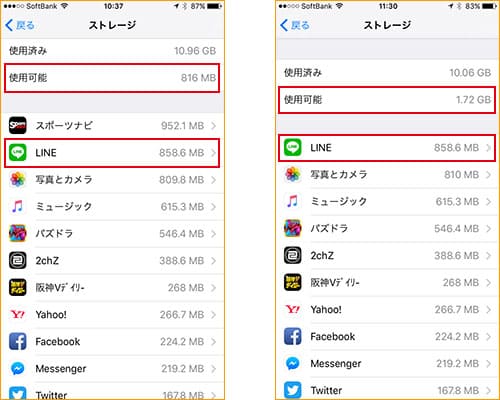
まずはLINEのストレージ容量を確認してみましょう。確認手順は以下のとおりです。
- 設定を開く
- 「一般」を選択する
- 「iPhoneストレージ」を開く
- アプリの一覧からLINEを探し、容量を確認する
これでLINEがどれくらいのストレージ容量を圧迫しているかを確認できます。
LINEの容量の減らし方3つ
LINEのストレージ容量が大きすぎると、iPhoneの動作に問題が出る可能性があります。ここで紹介する3つの方法で、LINEの容量を減らしましょう。
1.キャッシュの削除
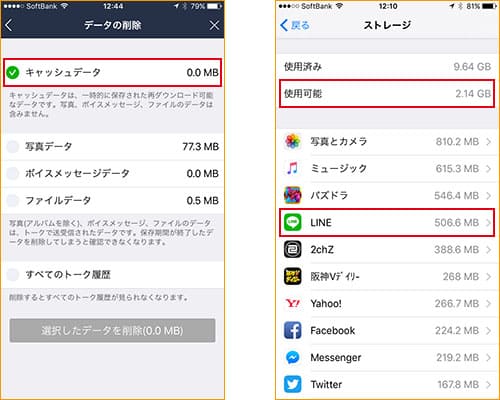
まずはLINEのキャッシュを削除してみましょう。キャッシュとは一時利用のデータの意味で、再利用が必要なときにすぐに使えるように手元に置いておくデータを指します。
キャッシュはLINE内のサービスを使うたびに増えるため、徐々に容量を圧迫していくのです。キャッシュは以下の手順で削除できます。
- LINEアプリを起動する
- LINEの設定を開く
- 「トーク」を選択する
- 「データの削除」を選択する
- 「キャッシュデータ」にチェックを入れる
- 「選択したデータを削除」をタップする
2.トーク履歴の削除
LINEのトーク履歴も容量を圧迫する原因です。
- 特定の履歴を削除
- ユーザー別の履歴を削除
- 全削除
上記の3パターンがあるので、それぞれの手順を知っておきましょう。
特定の履歴を削除
トークや画像をピンポイントで削除します。
- LINEアプリを起動する
- トーク画面を開く
- 削除したいトークや画像を長押しする
- 「削除」を選択する
なお、この方法は手間がかかるうえにあまり容量も変化しないため、容量を減らす目的での履歴削除には向いていません。
ユーザー別の履歴を削除
特定の友達のトークをすべて削除します。
- LINEアプリを起動する
- 履歴を削除する友達のトーク画面を開く
- 右上のハンバーガーアイコン(3本線)をタップする
- 「設定」を選択する
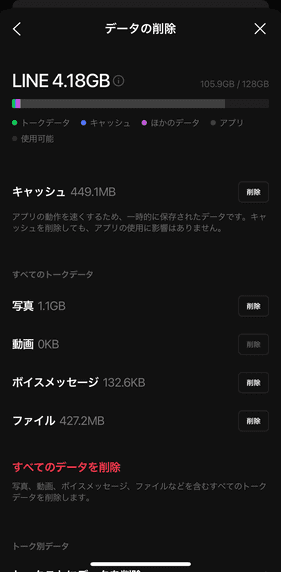
- 「データの削除」を選択する
- 「メッセージとトークデータをすべて削除」をタップする
これまでのやり取りや画像などがすべて消えるため、削除するかどうかは慎重に考えましょう。
全削除
LINEのトーク履歴をすべて削除します。
- LINEアプリを起動する
- LINEの設定を開く
- 「トーク」を選択する
- 「データの削除」を選択する
- 「すべてのデータを削除」をタップする
この方法は容量を大幅に減らせますが、LINE内のすべてのやり取りが消えてしまうため、あまりおすすめはできません。
3.使わないスタンプなどの削除
スタンプや着せ替えを数多くもっていると、LINEの容量が大きくなってしまいます。必要のないものは以下の手順で削除しましょう。
- LINEアプリを起動する
- LINEの設定を開く
- 「スタンプ」か「着せ替え」を選択する
- 「マイスタンプ」か「マイ着せ替え」を選択する
- 「編集」をタップして不要なものを削除する
削除をしたスタンプはマイスタンプの画面から再ダウンロードする事が可能です。
LINEの容量を減らすときはバックアップを取るのがおすすめ
LINEのキャッシュやトーク履歴を削除する際、消す予定がなかったデータまで消えてしまう可能性があります。念のため、事前にバックアップを取っておきましょう。
LINEのアルバムやノートに保存するか、iPhoneにダウンロードして保存するか、使いやすい方法を選びましょう。
まとめ
LINEを頻繁に使っていると、トーク履歴やキャッシュが溜まって容量が大きくなります。
容量が大きくなりすぎるとiPhoneに悪影響が出る可能性があるので、キャッシュやトーク履歴を削除して容量を減らしましょう。