
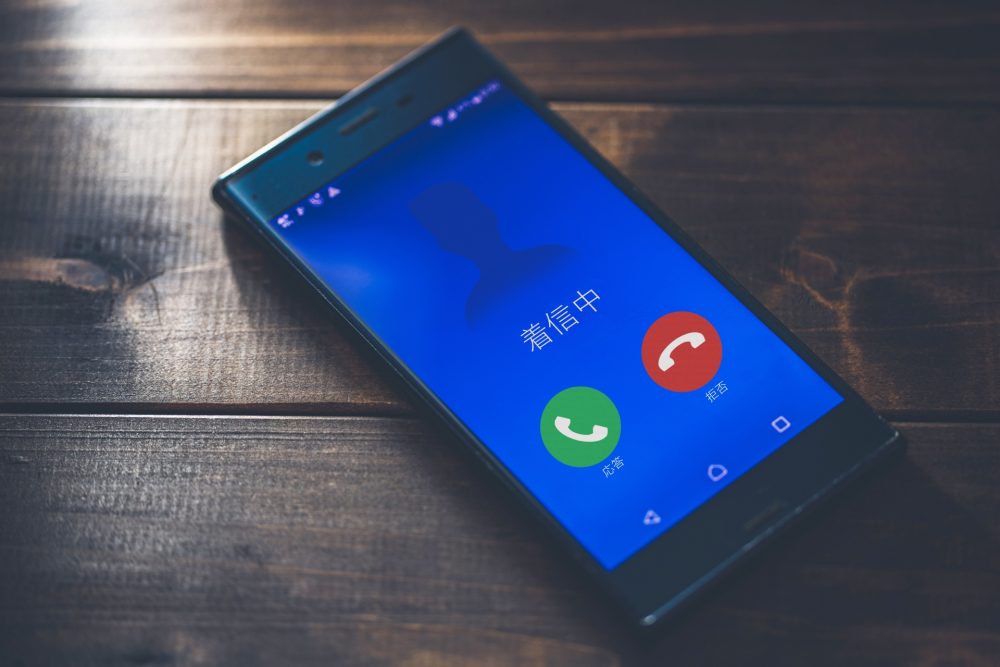
Androidスマホの着信拒否の設定 / 解除方法とは
まずは「Androidスマホ」の端末本体を使って、着信拒否の設定をしていきましょう。
- ホーム画面上にある通話アイコンをタップ
- 右上のメニュー(縦に並んだ3つの点)を選択し、「通話設定」をタップ
- 「着信拒否設定」をタップし、「着信拒否」をオンに
- 拒否する着信の種類を選択。以下4種類を選択できます。 電話帳登録外からの着信/非通知の着信/公衆電話からの着信/通知不可能な着信
設定の解除方法もいたって簡単。解除したい設定をオフにするだけです! 端末のよっては、「番号指定」の着信拒否を設定・解除することもできます。
docomo/au/softbank別着信拒否の設定方法
「自分の端末では番号指定の着信拒否ができない!」という場合も安心してください。その場合は、「docomo/au/softbank」がそれぞれ提供している迷惑電話サービスを利用しましょう。
1. docomo『迷惑電話ストップサービス』月額無料・申込不要
docomoの場合、サービス利用は無料、かつ申し込みも不要です。ウェブサイトにアクセスせず、端末上で着信拒否設定をすることが可能です。
- ホーム画面上の通話アイコンをタップし、『その他』から『設定』を選択
- 『ネットワークサービス』をタップし『迷惑電話ストップサービス』へ
- 『迷惑電話ストップサービス』の設定画面が表示されるので、『番号指定拒否登録』から、拒否したい電話番号を登録。
ちなみに『着信番号拒否登録』では、最後に着信した番号の拒否ができます。 ※登録件数最大30件
2. au『迷惑電話撃退サービス』月額100円・要申込
auの場合、docomoとは異なり、サービス利用のための申し込み(有料)が必要です。以下のステップで申し込みをしましょう。
- 『My au(旧:auお客さまサポート)』にログイン(ない場合はインストールから!)
- オプションサービスの変更画面にて、『迷惑電話撃退サービス』の『追加する』をチェックし『次へ』
- 確認画面で変更内容を確認し、『この内容で申し込む』をタップ
以上で『迷惑電話撃退サービス』への申し込みは完了です。 ※登録件数最大10~30件(機種によって異なる)
3. softbank『ナンバーブロック』月額100円・要申込
softbankもauと同様、サービス利用の前に申込(有料)が必要です。
- 『Myソフトバンク』にログイン
- 『契約確認』をタップし、オプションサービスの『確認・変更する』を選択
- 『サービスを探す』から『ナンバーブロック』を検索後、『加入』をタップし『次へ』
- 利用規約に同意し、『申込』!
以上で『ナンバーブロック』への申し込みは完了です。 ※登録件数最大20件
アプリを活用した着信拒否の設定方法
身に覚えのない番号から着信が来ると、「この番号は誰なんだ!?」「単なる迷惑電話?折り返すべき?」と悩むこともありますよね。
そんな時に大変重宝するのが、アプリです。
本稿では、最も有名な『Whoscall』という着信拒否機能に優れたアプリをご紹介します。
『Whoscall』には「自分の元に来た着信が、迷惑電話であるか否かを調べる機能」があります。
電話を着信すると、その番号が自動的に『Whoscall』のデータベースで検索され、「電話の発信元」と「迷惑電話である確率」が着信画面に表示されます。
『Whoscall』ユーザーが迷惑電話を着信した場合、「発信者」や「通話内容(セールス・勧誘・詐欺など)」を報告した上で、その番号を「迷惑電話」として登録できます。
多くの人が迷惑電話として登録した番号から着信があった場合、「〇人にブロックされました」という風に、画面に表示されます。
迷惑番号を報告することが、他のユーザーにも役立つということですね!
本稿ではAndroidでの着信拒否の仕方を3つ紹介しました。
これらの設定をしておけば、知らない番号や見たくない番号からの着信にドキドキする必要もなくなりますね。ぜひ試してみてください!
【追記】2022年9月現在のiPhoneだと着信拒否は標準搭載!
電話アプリ(緑の電話マーク)から「着信履歴」を表示させます。履歴がずらっと並んでいる中で着信拒否をしたい番号、もしくは名前の一番右にあるⓘマークをタップします。次の画面で下までスライドすると「この発信者を着信拒否」という項目がありまのでタップすると青文字の「この発信者の着信拒否設定を解除」に変化します。これで着信拒否は完了です。解除する場合は再度同じようにタップをすると解除可能です。
着信履歴からではなく連絡先からも着信拒否を行う事が可能です。連絡先>名前を選択すると履歴同様下から2つ目に「この発信者を着信拒否」がありますのでタップをすると着信拒否完了です。
上記の着信拒否はあくまでも電話やFaceTimeで有効になります、LINE等の通話アプリでは着信拒否にならない為、個別に設定が必要となります。
「着信拒否をしているリスト」も簡単に確認できます。「設定」>「電話」>「着信拒否した連絡先」を押すとリストが表示されます。ただし連絡先に登録していない場合は電話番号しか表示されていませんのでしっかりと管理したい方は履歴から「詐欺っぽい電話番号」や「220220831」などと後で見返してもわかるような名称にして登録>着信拒否としておくと分かりやすいかもしれません。
参考リンク:iPhoneユーザガイド (Appleのサポートページが開きます)