
いつものように使っているAndroidのスマートフォンが、ある日突然、充電できなくなってしまうと非常に困ってしまいますよね。充電できないと徐々にバッテリーが減っていき、やがて使えなくなってしまいます。
そこでこの記事では、Androidのスマートフォンが充電できなくなったときに考えられる原因と対処法を紹介します。充電できなくなった原因が思い浮かばず困っている方は、ぜひ参考にしてみてください。
【原因】Androidが充電できない!その原因とは
スマートフォンが充電できなくなったとき、考えられる原因は大きく分けてふたつあります。
- スマートフォン本体の問題
- 充電用のケーブル・アダプタの問題
それぞれ詳しく説明していきますので、ご自身のスマートフォンに当てはまる部分はないかチェックしてみてください。
スマートフォン本体の問題
スマートフォン本体に原因がある場合、問題となる要素はいくつかあります。
スマートフォン本体の温度が高い
Androidのスマートフォンには、本体の温度が高くなりすぎたときに充電を自動停止させる機能があります。この機能が働いているときは、スマートフォン本体の熱が冷めるまで充電はできません。
バッテリーの放電
スマートフォンを使う機会がなく、充電しないまま長期間放置していた場合、スマートフォンが放電している可能性があります。
放電とは、いわゆる「バッテリーあがり」の状態で、充電ケーブルを差し込んでもすぐに充電は開始されません。放電の状態から充電ができるようになるまでは、しばらく時間がかかるでしょう。
一時的にOSの不具合が生じている
AndroidのOS(ソフトウエア)にトラブルが発生すると、充電機能がフリーズする可能性があります。もしくは、なんらかのトラブルによって充電ケーブルを認識しないエラーが起きている場合もあるでしょう。
Androidのコネクタ部分の不具合
スマートフォンのコネクタ部分が故障していると充電できません。長期間スマートフォンを使っている場合は、何度もコネクタに充電ケーブルを抜き差ししているため、気付かない間にコネクタに負荷がかかり、故障しているケースも多いのです。 また、コネクタ部分に汚れやホコリが蓄積して、電流が上手く流れず接触不良を起こしている場合もあります。
バッテリーの劣化
長期間スマートフォンを使っていると、バッテリーの劣化が原因で充電できない可能性があります。 スマートフォンに搭載されているリチウムイオンバッテリーは、劣化すると100%まで充電してもすぐになくなったり、充電ができなくなったりするのです。
本体がフリーズしている
スマートフォン本体が、何らかの理由でフリーズしていると充電できなくなるケースもあります。再起動して、充電できるようになるかを確認してみましょう。
再起動できない状態になっている場合は強制再起動が必要です。Androidは、機種によって強制再起動の手順が異なるので、自分の機種の実施方法を確認してください。
充電用のケーブル・アダプタの問題
充電用のケーブルやアダプタに原因がある場合も、問題となる要素が複数あります。
純正品ではないケーブルやアダプタ
購入時に付属していたもの(純正品)ではないケーブルやアダプタは、品質基準を満たしていない粗悪品も多くあります。たとえば、100円ショップや量販店などで、安価で販売されている商品などは、充電に必要な電圧や電流を得ることができず、充電できなくなる場合があります。
充電ケーブルの故障による接続不良
ケーブルは毎日充電の度に抜き差しをするため、長期間の使用で断線が起こりやすくなります。また持ち運ぶ際にキツく結んだり、カバンの中に無造作に入れておいたりするとケーブルに負荷がかかり、断線することも少なくありません。
そのほか、差し込み口にゴミや汚れなどが付着していると、接触不良で充電できない場合もあります。
コンセントも疑ってみる
充電用のケーブル・アダプタに問題がない場合は、コンセントも疑ってみましょう。コンセントも経年劣化やホコリが原因で、通電できなくなるケースがあるからです。念のため、ほかのコンセントなら充電できるのかどうかを確かめてみてください。
コンセント側に問題がある場合は、自力での対処が難しいためプロに修理を依頼するのがおすすめです。賃貸物件の場合は、大家さんや管理会社に連絡しましょう。
【対処法】スマートフォン本体に問題がある場合

なんらかの原因でAndroidのスマートフォンが充電できないとき、充電できる状態に戻すためにはどのような方法があるのでしょうか。
スマートフォン本体を室温に戻す
Androidのスマートフォン本体が高温になっている場合、まずはスマートフォン本体を室温に戻すようにしましょう。スマートフォン本体を室温に戻すためには、以下のような手順で、すべての操作を一度停止させます。
- 充電をやめる
- アプリを終了する
- 風通しの良い場所に置く
- 専用の冷却グッズを使用する
スマートフォンが高温になっているのに気付いたら、まずは電源を切って室温程度になるのを待ちましょう。本体の温度が下がれば、いつもどおり充電できるようになるでしょう。
本体を急いで冷やすために保冷剤や冷蔵庫を使用するのはNGです。急激な温度変化により本体内部で結露が生じ、それが原因で故障するおそれがあるからです。
スマートフォン専用の冷却グッズが販売されているので、そちらを使用しましょう。冷却グッズには、粘着シートタイプや保冷剤タイプなどさまざまなものがあるので、使いやすいものを選んでください。
ただし、スマートフォン専用の冷却グッズでも内部結露を起こす可能性があるため、使用はあくまでも自己責任になります。なかには結露が発生する温度にならない商品もあるので、販売元に確認してみましょう。
先述したとおり、Androidスマートフォンは本体が高温になると充電を停止する機能があります。使用に適した温度は5℃~35℃程度といわれており、適温から外れてしまうと故障する可能性が高くなるからです。
そのため、本体が高温になって充電ができなくなるのは電池の劣化を防ぐための必要な機能になります。充電ができなくなっても、このケースの場合は故障ではありませんので、落ち着いて、本体の熱が下がるのを待ちましょう。
充電ケーブルを接続して放置する
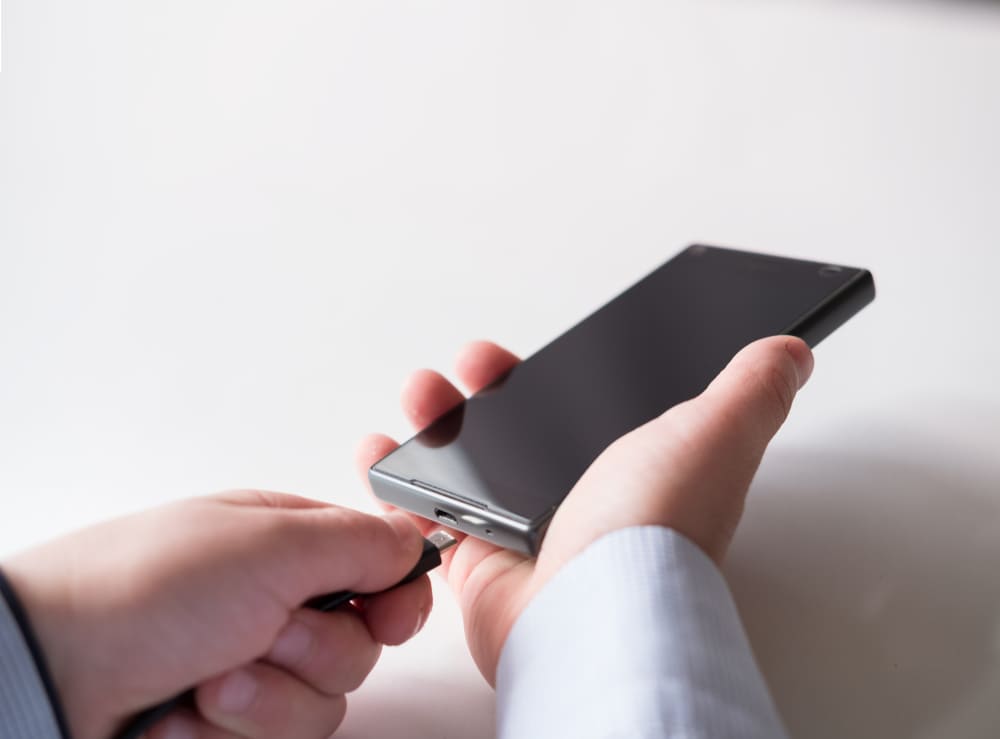
バッテリー残量がまったく残っていない状態で長期間放置していたとき、充電ケーブルを挿しても充電ランプが点灯しなかったり、画面に充電中のマークが表示されなかったりすることがあります。
バッテリー残量が完全に空になってしまうと、長時間の充電が必要になるため、そもそもの充電ランプや充電マークを表示させるための充電量が必要になります。
この場合、充電がはじまるまで数時間かかるケースもあります。ただし、数時間経っても充電が開始されないときは、バッテリーが寿命を迎えている可能性があるため、新しいバッテリーに交換するのが良いでしょう。
充電口付近を掃除する
充電口付近を確認して汚れている場合は、ホコリや小さなゴミ、汚れが原因で接触不良を起こしているかもしれません。
充電口付近を掃除する際は、必ずスマートフォンの電源を切ってください。ティッシュを使って掃除をしようと考える人もいますが、繊維が残り余計に汚れてしまうので使用をおすすめしません。
爪楊枝や精密綿棒などを使って、きれいに汚れやホコリを除去する方法もあります。ただし、スマートフォンの充電口は、精密機器であるため、力加減に注意しながら慎重に行うようにしてください。空気の力でゴミやホコリを飛ばす、エアダスターを使用するのもおすすめです。
再起動する
スマートフォンの充電機能に何らかのエラーが発生しているなら、再起動で直ることがあります。Android全般に共通する再起動の手順は以下のとおりです。
- 電源ボタンを長押しし、電源メニューを表示させましょう。
- 一度完全にシャットダウンする場合は「電源を切る」「電源をOFFにする」など、電源をオフにするメニューをタップします。再起動したいときは「再起動」をタップしましょう。 (表示されるメニューの文言は機種により異なります)
- シャットダウンした場合は、再度電源ボタンを長押しして電源を入れてください。
スマートフォンがフリーズしているなどの理由から上記の方法で再起動できないときには、強制再起動を試しましょう。以下、Androidの代表的な4機種を取り上げて強制再起動の手順をまとめました。
・Xperia
- 電源ボタンと音量ボタンの上を、一緒に8秒以上押し続けましょう。
- 3回振動したらボタンから一度手を離し、続けて電源ボタンのみを長押しすると強制再起動が始まります。
・AQUOS
- 電源ボタンを長押ししながら、画面に「SHARP」と表示されるのを待ちましょう。
- 画面が暗くなり、端末が振動したあと再起動が始まります。
・Arrows
- 電源ボタンと音量ボタンの上を8秒以上押し続けてください。強制的に電源が切れます。
- 電源ボタンを長押しし、起動させましょう。
- 電源ボタンと音量ボタンの下を7~8秒以上長押しすることで、強制再起動が始まります。
・Galaxy 再起動ができたら再度充電ケーブルを差し、充電できるか確認しましょう。状況が変わらなければ次項で紹介する方法を順に試してみてください。
OSをアップデートする
OSを最新の状態にすることで充電できないトラブルを解消できることがあります。古いOSのままスマートフォンを使用しているなら、システムアップデートを試みましょう。
システムアップデートの手順は以下のとおりです。
- 設定から「端末情報」を開き、システムアップデートの有無を確認します。
- アップデートがあればダウンロードしましょう。画面の指示に沿って操作してください。
OSをアップデートする際には充分な充電残量が必要です。アップデート中にスマートフォンの電源が落ちると、そのまま起動できなくなってしまう可能性もあります。 充電残量が少なくアップデートが難しければ、画面に警告文が表示されることもあります。警告文が出たときは素直に従ってください。
充電残量が少ないという理由でシステムアップデートができないときは、無理せずほかの手段でスマートフォン本体の問題の有無を確認しましょう。
バッテリーを交換する
充電できない原因がバッテリーの劣化によるものなら、バッテリー交換によりトラブルが解決する可能性が高いです。まずは以下の手順でバッテリーの劣化状況を確認しましょう。
- 設定の「端末情報」から「バッテリー情報」「電池性能情報」などのメニューを探します。
- バッテリー性能について書かれた項目をチェックしましょう。
目安として、バッテリー性能が80%以上あれば問題ありません。60%を切っている状況ならバッテリー交換を検討してください。
バッテリー交換にどれくらいの費用がかかるのか知りたい方のために、スマホステーションのAndroidバッテリー交換料金をいくつかご紹介します。
| 【Xperia】 | |
|---|---|
| Xperia 10 Ⅲ | 13,200円(税込) |
| Xperia ACE II | 11,550円(税込) |
| Xperia 5Ⅲ | 13,200円(税込) |
※2024年3月時点
| 【AQUOS】 | |
|---|---|
| AQUOS One X4 | 19,800円(税込) |
| AQUOS One X1 | 18,150円(税込) |
| AQUOS R5G | 10,780円(税込) |
※2024年3月時点
| 【Galaxy】 | |
|---|---|
| Galaxy S21 Ultra 5G | 14,300円(税込) |
| Galaxy Note 8 | 10,780円(税込) |
| Galaxy Feel | 19,250円(税込) |
※2024年3月時点の例です。時期によって変動いたします。ご来店予定の店舗へお問合せください。
【対処法】充電用のケーブル・アダプタに問題がある場合
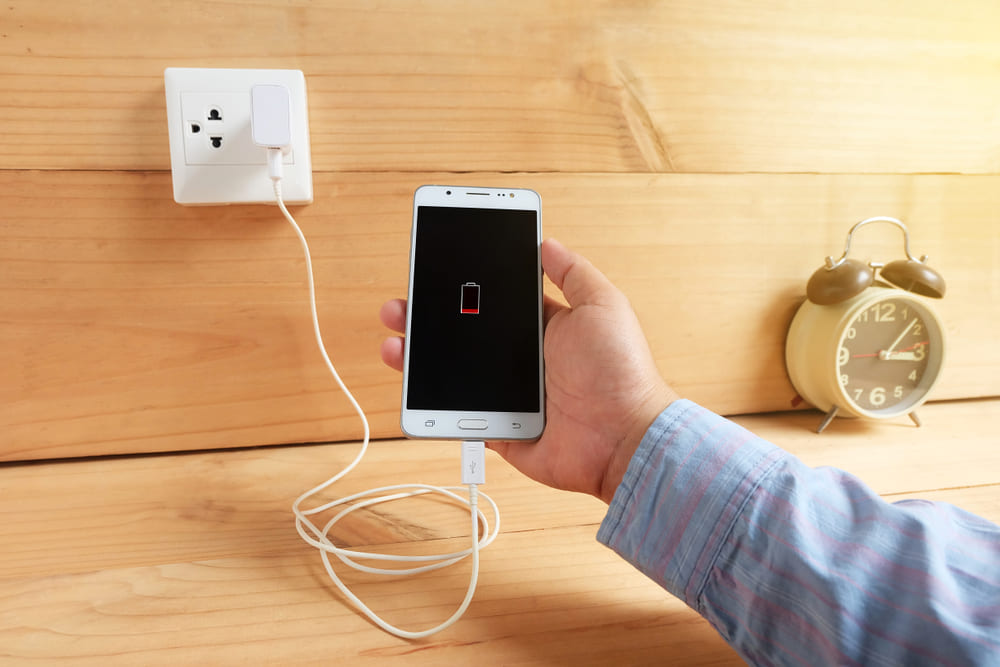
スマートフォン本体に問題がなさそうなら、次は充電用ケーブルやアダプタの問題が疑われます。以下ふたつのポイントを確認してみてください。
充電ケーブルを掃除する
まずはスマートフォンの充電ポートを確認してみましょう。ここにゴミやホコリが付着していると、充電ケーブルが接触不良を起こしてうまく充電できないことがあります。ゴミやホコリが詰まっていたら掃除しましょう。
ただし、本体側のポート内部には何も入れないよう推奨されているので、自力での掃除は避けて、プロに任せるのが賢明です。ケーブル側のコネクタについては、毛羽立ちにくく柔らかい布などを使って自力で掃除できます。
ケーブルの断線またはライトニング端子に不具合がないか確認する
ケーブルが断線している、ライトニング端子が折れているなど、充電器に不具合がないかも確認しましょう。
充電器は頻繁に抜き差しによる素材疲労を起こしやすく、端子が折れてしまうことがあります。また、無理やりケーブルを引っ張って抜く、ケーブルが物に引っかかるなどしてケーブルが断線してしまうこともあります。
ケーブルの内部断線は外側から見てもわかりませんが、端子折れは充電器の先を見ればわかるので、折れている箇所がないかを探してみてください。
充電ケーブルを純正品・MFi認証製品に変える
100円ショップなどで安価に手に入れた充電ケーブルを使用している場合は、純正品・MFi認証製品に変えることをおすすめします。
充電ケーブルが断線した場合も、そのままでは電気が流れないため、新しいものに交換しましょう。新しい充電ケーブルを購入する際は、差し込み口が断線しにくいL字型のものがおすすめです。
充電の際には、差し込み口にゴミや汚れがついていたらふき取るようにしましょう。こまめに掃除しておくと、接触不良を予防できます。手が届かない場所にゴミや汚れが付着しているときは、綿棒などで掃除するとキレイに汚れを取り除けます。
異物による接触不良は出火の危険性もあるため、日常的に掃除するように心がけてください。
ACアダプタを変える
ほかの原因よりも可能性は低いものの、ACアダプタが不良品だったり、長期使用により故障したりしているケースもあります。
また、充電器が純正品でない場合は、給電パワーが足りていないケースも考えられます。念のため、ACアダプタに不具合はないか、品質基準を満たしているかも確認しておきましょう。
【修理】それでもダメなら修理に出すのがおすすめ!
上記で紹介した対処法を試しても充電できない場合は、本体内部の基板や部品が破損している可能性があるため、メーカーや修理店での修理が必要です。修理の依頼先は、大きくふたつあります。
キャリア・メーカー
修理先のひとつは、スマートフォンを購入したキャリアやメーカーです。購入して1年未満の場合は、保証でお得に修理できる可能性があります。
キャリアやメーカーのサポートプログラムに加入していれば、無償で修理ができるでしょう。自分の使用しているスマートフォンが、無償修理の対象かどうかをあらかじめ確認しておくと、スムーズに修理が受けられます。
ただし、キャリアやメーカーに修理依頼すると、ほとんどの場合で本体交換や基板交換となります。こうなるとデータがすべて失われるためバックアップを取ることは必須です。
バッテリー残量が残っている間に、しっかりとデータのバックアップを取っておきましょう。
街の修理店
もうひとつの修理先として、街の修理店があげられます。 キャリアやメーカーの保証に加入していない人や保証期間が切れてしまっている人、無償修理の対象になっていない人は、街の修理店への依頼がおすすめです。
即日修理を希望している人も街の修理店が良いでしょう。キャリアやメーカーに有償修理を依頼するよりも低価格で、店舗によっては即日で修理してくれます。
故障の原因がデータ管理に影響がない部分であれば、スマートフォンの初期化やバックアップをしていなくても修理することが可能です。
Androidのスマートフォン修理なら、スマホステーションへお任せください。スマホステーションは、iPhoneと比べて数少ないAndroidの修理ができるお店です。
もちろんデータはそのままに、即日修理も可能です。Androidのスマートフォンで不具合があれば、お気軽にご相談ください。
まとめ
今回は、Androidのスマートフォンが充電できなくなったときの原因と対処法を紹介してきました。
充電できない原因は、大きく分けて本体側とケーブルやアダプタ側の不具合が考えられます。Androidのスマートフォンが充電できなくなったときは、この記事を参考に、考えられる原因をひとつずつ探していきましょう。
もし今回紹介した方法で問題が解決しないときは、本体内部に不具合が起きている可能性があります。急いで解決したいときは、ぜひスマホステーションにご相談ください。