
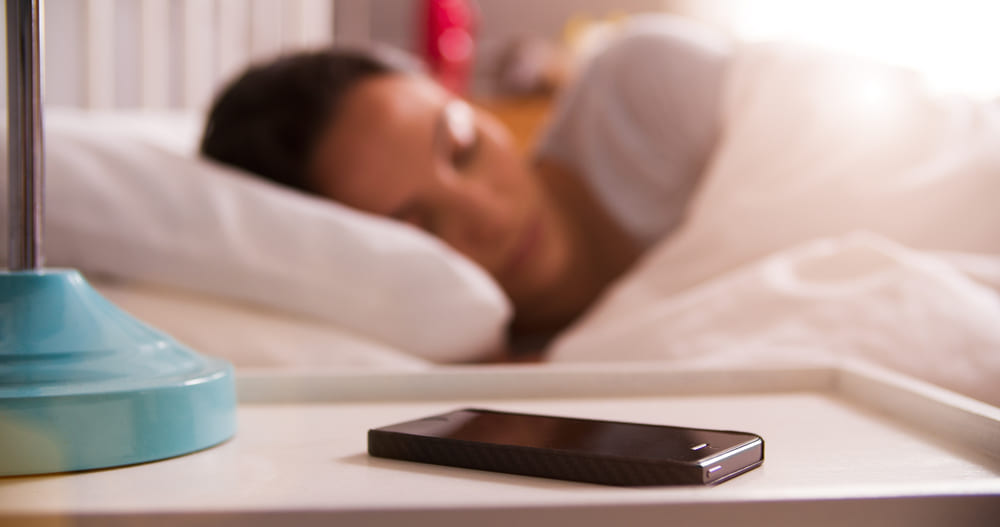
iPhoneのアラームを目覚まし時計代わりに使っている方は多いです。日常的に使用しているからこそ、仕事や約束のある日にアラームが鳴らないと困ってしまう方も多いのではないでしょうか。
ここではiPhoneのアラームが鳴らないときに考えられる7つの原因と、設定の確認方法を詳しく解説します。あわせてiPhoneの故障が疑われる場合の対処法を紹介します。
【故障ではない!】iPhoneのアラームが鳴らない7つの原因と対処法
iPhoneのアラームが鳴らないのは、なんらかの設定を間違えている可能性があります。この項目ではiPhoneのアラームが鳴らなくなる7つの原因と、それぞれの対処法を解説していきます。
1.アラームの音量設定が小さい
まずは、iPhoneのアラームの音量設定が小さいことが挙げられます。音量設定ボタンはiPhone本体の側面についているため、手に持って操作しているうちに、いつの間にか音量を調節してしまっている可能性があります。
音量が最小になっているとアラームが聞こえないため、設定を見直しつつ音量調節を行いましょう。手順は以下のとおりです。
- 設定アプリから「サウンドと触覚」をタップします。
- 「着信音と通知音」の下にあるバーで音量を調整しましょう。バーの上に表示されている丸印(ボリュームスライダー)を指で動かすと好きな音量にできます。
2.アラーム音がオフ設定になっている
そもそもアラームがオフになっているかもしれません。アラームのオンオフの確認と設定は、iPhoneの時計アプリから行います。
- 時計アプリを開き、鳴らないアラームのオンオフスイッチを確認しましょう。
- スイッチの丸印が右にあり黄緑色になっていればオン、左にあればオフの状態です。オンオフはタップして切り替えることができます。
3.アラームのサウンドが設定されていない
アラームがオンになっているのに鳴らないなら、サウンドが設定されていないのかもしれません。iPhoneのアラームはサウンドなしでも設定ができるので要注意です。
音は鳴らないのに振動だけする状態なら「サウンドなし」「バイブレーションあり」の設定になっている可能性があります。サウンド設定の手順は以下のとおりです。
- 時計アプリから「アラーム」タブをタップし、画面左上にある「編集」をタップしてください。
- 設定を見直したいアラームを選択したら「サウンド」を確認します。
- 「サウンド」が「なし」になっているならタップして、好きなサウンドや楽曲を設定してください。
4.アラームの設定が間違っている
時間や曜日の設定が間違っている可能性もあります。「休日に鳴る設定になっていた」「毎日同じ時間に鳴ってほしいのに繰り返し設定がオフになっていた」など、アラームの設定ミスはありがちです。
アラームの設定は以下の手順で確認しましょう。
- 時計アプリの「アラーム」タブから画面左上の「編集」をタップします。
- 設定を確認したいアラームを開きましょう。
- 繰り返し設定を確認し、必要であれば設定し直してください。
「繰り返し」をタップすると各曜日がリストとして出てきます。タップした箇所にはチェックの印が入るのでわかりやすいです。
ちなみに、月曜〜金曜までをタップして前の画面に戻ると、「平日」と記載されるので、平日に鳴らしたいのならこれで完了です。土曜日、日曜日の場合は「週末」と表記されます。
5.有線イヤホンをつなげたままにしている
iPhoneに有線イヤホンを接続していると、アラーム音はイヤホンから鳴り、iPhoneのスピーカーからは鳴りません。イヤホンが耳から外れていれば気づくのは難しいでしょう。
この場合はiPhoneのジャックからイヤホンを外せば音が鳴るはずです。
夜、iPhoneに挿したイヤホンを耳にはめ、音楽を聞きながら眠りにつく人もいるでしょう。しかしこのまま寝落ちするとイヤホンは高確率で耳から外れてしまいます。
結果、アラームが鳴っているのに気づけないという事態に陥るため、寝るときはiPhoneからイヤホンを外すことを忘れないようにしましょう。
6.画面注視機能がオンになっている
画面注視機能とはiPhone X以降に搭載された機能です。オンになっているとiPhoneの画面側にあるTrueDepth カメラがユーザーの視線を認識し、通知音を抑えたり、画面の明るさを維持したりしてくれます。
アラームが鳴っているときに画面と向き合っていると音量を小さくしてしまうので、注意が必要です。必要がないなら画面注視機能をオフにしましょう。手順は以下のとおりです。
- 設定アプリから「Face ID とパスコード」を開きます。
- パスコードの入力を求められるため、入力後に「画面注視認識機能」をオフにしましょう。
7.ソフトウェアによるもの
アプリをたくさん立ち上げているとアラームが鳴らなくなることがあります。ホームボタンをダブルタップしてマルチタスク画面を開き、使っていないアプリがあれば上にスライドさせて削除しましょう。
OSアップデートがアラームに影響した可能性も考えられます。寝ている間にアップデートが入り、アラームが解除されたのかもしれません。前述した手順に沿ってアラームのオンオフを確認してください。
アラームを設定しているアプリや、iOSにエラーが起きている場合もあります。エラーが単純なものならiPhoneの再起動やアプリの再ダウンロードで改善することもあるため、試してみてはいかがでしょうか。
以下、iPhoneの再起動手順をまとめておきます。まずはiPhone X、11、12、13の端末を再起動する方法です。
- iPhone本体の側面にある音量調節ボタンのどちらかと、サイドボタンを長押してください。
- 電源オフスライダが表示されたら、電源ボタンをドラッグしてシャットダウンしましょう。
- サイドボタンを長押しし、電源を入れれば再起動完了です。
続いて、iPhone SE(第2、第3 世代)と8、7、6を再起動する手順を解説します。
- サイドボタンを長押しすると電源オフスライダが表示されます。
- シャットダウン後、サイドボタンを長押しして電源を入れましょう。
最後にSE(第1世代)と5 以前のiPhoneの再起動手順を解説します。
- iPhoneの上部にあるトップボタンを長押しし、電源オフスライダが表示されたら電源ボタンをドラッグしてシャットダウンしてください。
- トップボタンを長押しして電源を入れましょう。
サイレントモードはiPhoneのアラームが鳴らないことに関係なし?

iPhoneのアラームが鳴らないとき、サイレントモードが原因と考える方は多いでしょう。しかしiPhoneのサイレントモードはアラームに影響しません。
サイレントモードで消音になるのは電話の着信音にメールやLINEの通知音、キーボードの操作音、画面ロックと解除の音です。アラームとカメラのシャッター音はサイレントモードでも鳴ることを覚えておきましょう。
サイレントモードはiPhoneのサイドにあるスイッチで切り替えられます。なお、指定した時間にiPhoneを消音にするおやすみモードも同様に、アラームには影響しません。
iPhoneのアラームが鳴らないのは故障かも!修理先のおすすめは?

ここまで挙げてきた項目を試してもアラームが鳴らないならiPhone本体の故障を視野に入れ、修理依頼を検討しましょう。スピーカーや内部基板に不具合があるとアラームが鳴らなくなることがあります。
Appleサポートへ依頼すれば修理が可能です。しかし、保証期間が過ぎているiPhoneの場合、修理費用は多額になりやすい上に、即日修理はできません。
スピーディーな修理を望むなら街の修理店への修理依頼がおすすめです。故障内容により費用はさまざまなので一度問い合わせてみるのが良いですが、持ち込み修理ができるのは大きなメリットでしょう。
総務省登録修理業者のスマホステーションはiPhoneの修理実績が豊富です。お客さまの大切なデータを残したままiPhoneを修理いたします。
アクセス良好な店舗が多く、即日修理にも対応しているため、お仕事の合間などスキマ時間を活用してiPhoneを修理したい方にもおすすめです。
街の修理店でのiPhone修理をご検討ならぜひスマホステーションへお越しくださいませ。
まとめ
iPhoneのアラームが鳴らなくて困ったときは、まず設定をひと通り見直してみてください。気づかないうちに設定が変わってしまっていることもあります。
設定の見直しや再起動を試しても改善しないときはiPhoneの故障かもしれません。アラームの不具合は生活の不便に直結するため、早めの修理を検討しましょう。